Skip to content

圖表要拉長顯示的時間天數,在哪裡選擇?

MultiCharts 基礎圖表顯示天數券商 全部3 人問過
畫面上會出現的訊息/常見說法
拉長時間天數顯示天數載入天數40天資料40根K棒資料區間設定切到日K再切回分K

WinSmart 交易用的圖表視窗預設只顯示 40 天的資料。切換到日 K 後,因為「40 日資料」跟「40 根 K 棒」的意思相同,MultiCharts 有時候會切換成只顯示「40 根 K 棒」,導致再切回分 K 時 K 棒變得很少、訊號也沒有跑起來。

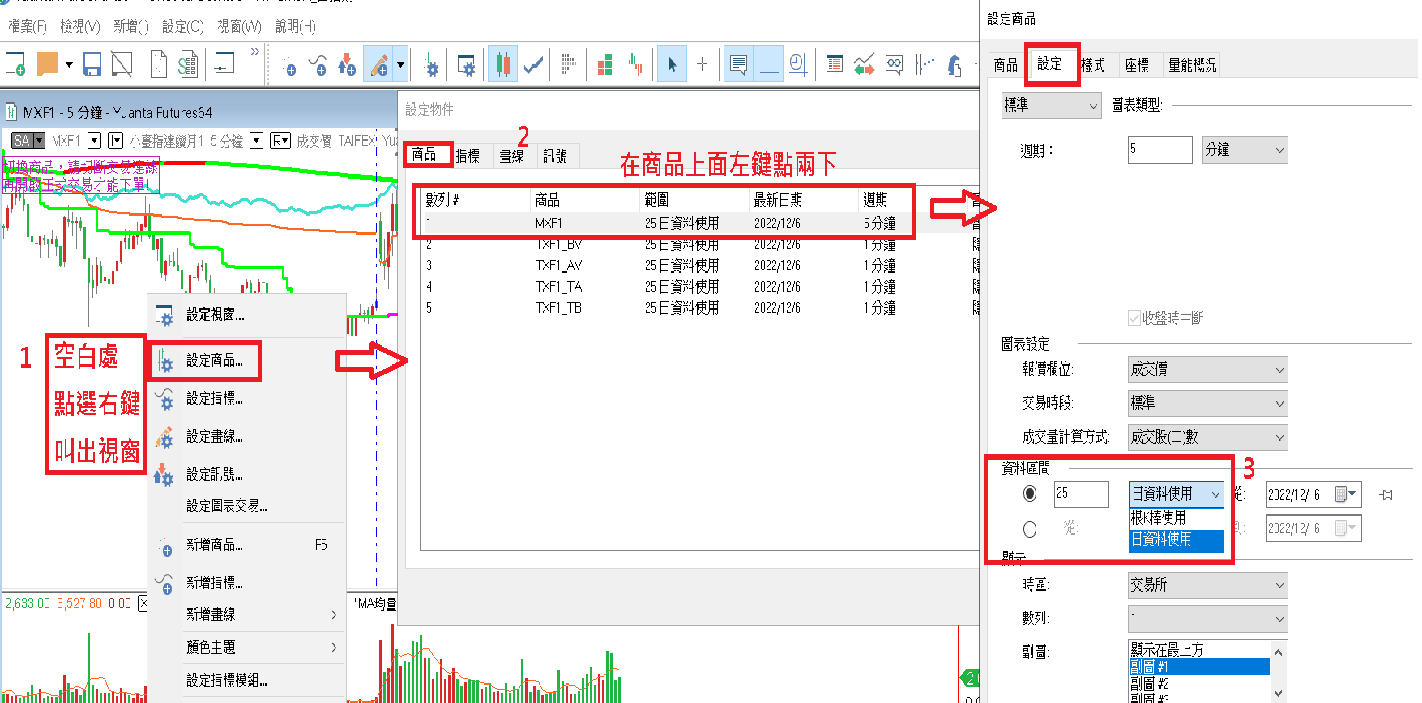
  1. 在圖表空白處按右鍵 → 設定商品 → 在商品清單上要調整的商品按滑鼠左鍵點兩下 → 切到「設定」頁面。

在商品清單雙擊要調整的商品 → 設定分頁 → 「資料區間」下拉選單,目前顯示「日資料使用」。

在商品清單雙擊要調整的商品 → 設定分頁 → 「資料區間」下拉選單,目前顯示「日資料使用」。
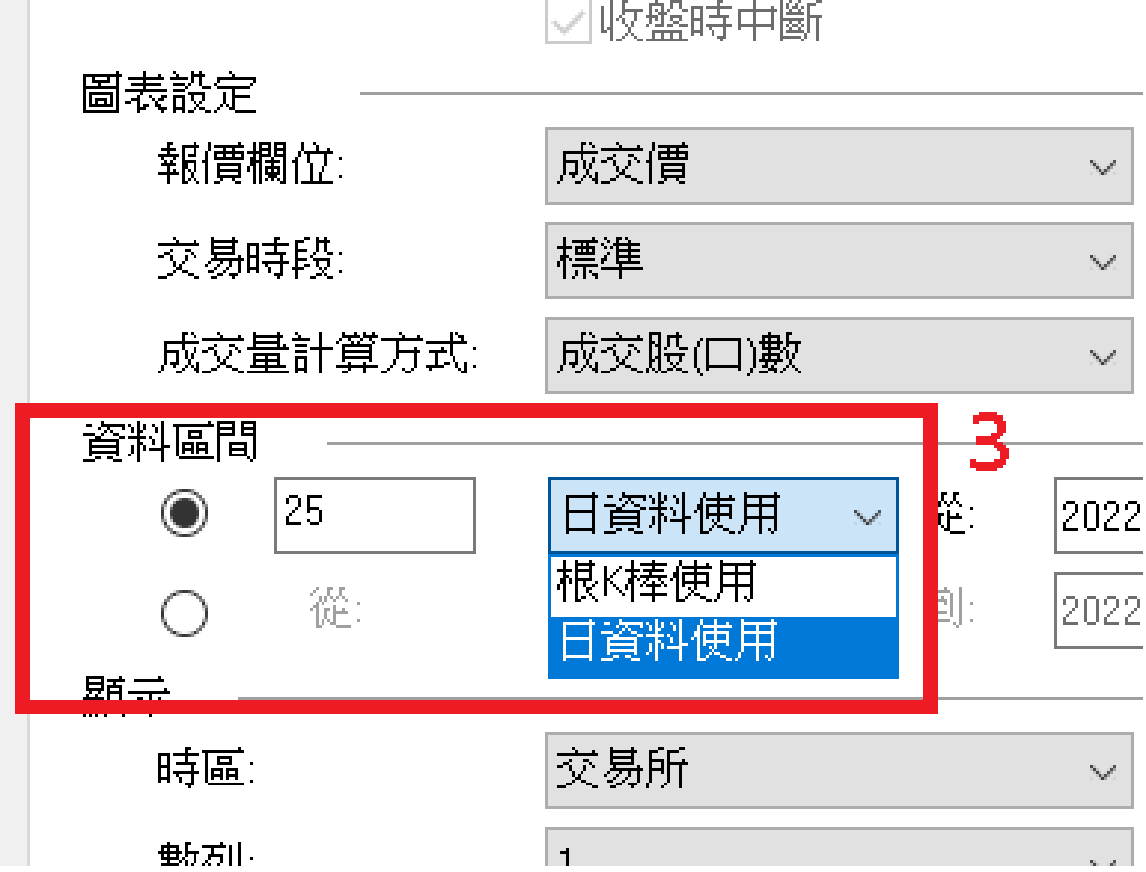
  1. 「資料區間」欄位把下拉選單從「根 K 棒使用」改回「日資料使用」(數字例如 25、40 依需求設定)。

「資料區間」下拉選單有兩個選項:根K棒使用/日資料使用,要顯示天數請選「日資料使用」。

「資料區間」下拉選單有兩個選項:根K棒使用/日資料使用,要顯示天數請選「日資料使用」。
  1. 左邊的圖表視窗建議以分 K 為主,若要參考日 K,改用右邊兩個小圖表當參考即可,避免影響左邊下單用圖表的天數設定。 訊號沒有跑起來的原因:策略程式需要 320 根 K 棒才能完成運算,若圖表被切成「根 K 棒使用」模式導致可用 K 棒不足 320 根,程式就可能無法啟動。

WinSmart 幫助中心 · help.winsmart.tw