Skip to content

MultiCharts 開啟後畫面空白、找不到工作底稿,或換電腦、重開機、卡住打不開,要怎麼處理?

MultiCharts 基礎工作底稿開啟券商 全部10 人問過
畫面上會出現的訊息/常見說法
開啟工作底稿工作底稿不見了都沒畫面打不開多開一個視窗沒有工作底稿
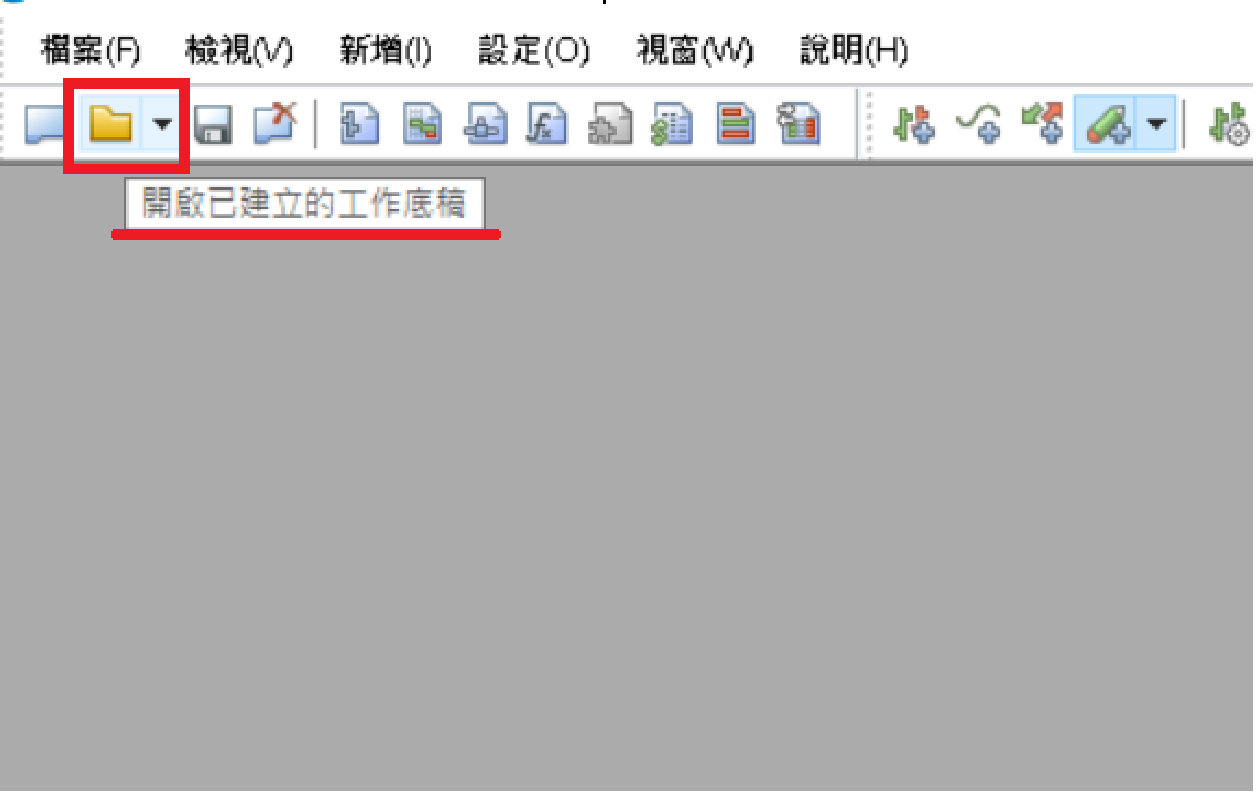
  1. 到 檔案 → 開啟工作底稿,選擇 WinSmart 的底稿開啟(預設常見有 WinSmart_台指期(白)_1、WinSmart_2Trade_DayK_2_3、WinSmart_2Trade_DayK_4_5;股票/多商品用 WinSmart_多商品監控;也可從「最近使用過的底稿」開啟)。底稿資料夾在 C:\WinSmart\WinSmart[券商版本]\WinSmart底稿。也可以直接點工具列上的資料夾圖示「開啟已建立的工作底稿」來選擇底稿 ;開啟成功後,視窗標題列會顯示對應的底稿名稱(例如「…WinSmart_台指期」)。

MultiCharts 打開後畫面空白時,點工具列左上角的資料夾圖示(提示文字「開啟已建立的工作底稿」)

MultiCharts 打開後畫面空白時,點工具列左上角的資料夾圖示(提示文字「開啟已建立的工作底稿」)

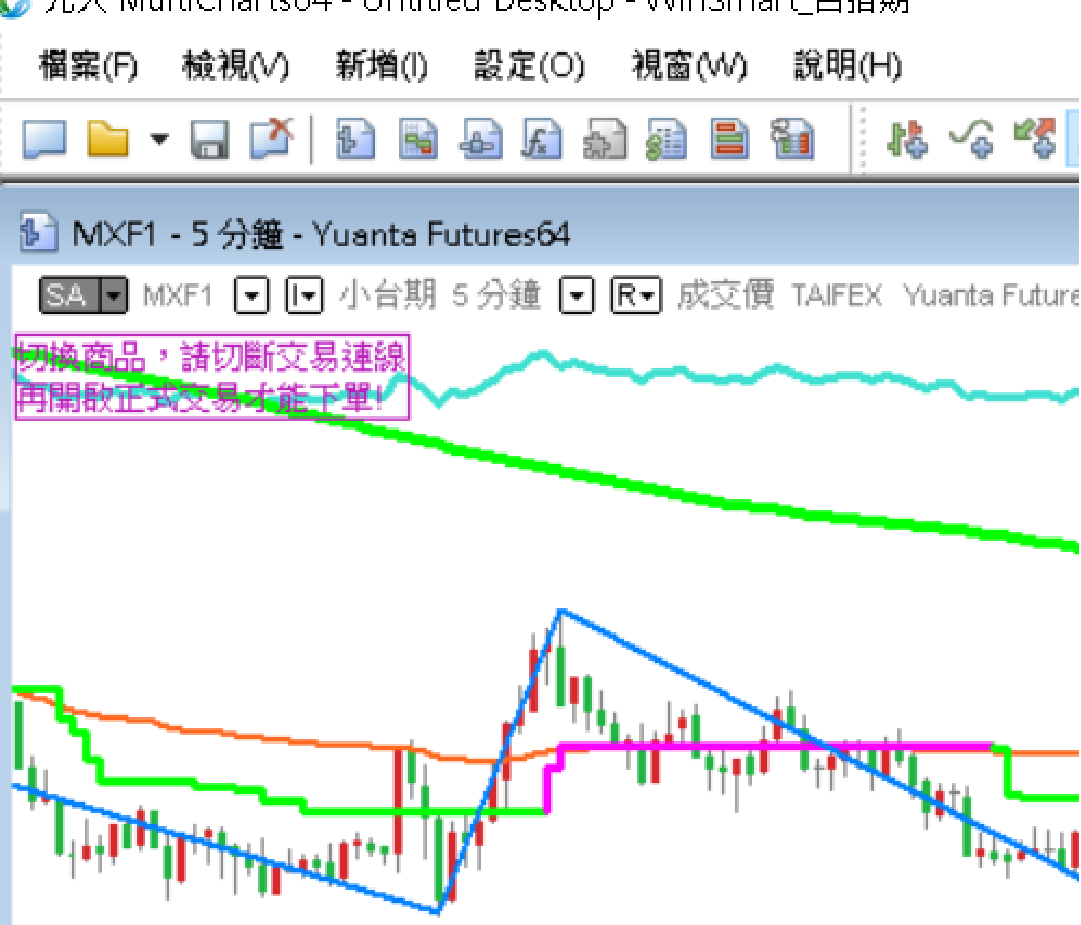
成功開啟底稿後,視窗標題列會顯示底稿名稱(此例為 WinSmart_台指期),圖表也會正常顯示

成功開啟底稿後,視窗標題列會顯示底稿名稱(此例為 WinSmart_台指期),圖表也會正常顯示
  1. 開啟後需要時間載入資料,網路慢會更久,請耐心等待,開啟中不要按取消或關閉。
  2. 開啟後畫面仍空白,可手動再開一次;想多開一張圖,同樣從 檔案 → 開啟工作底稿 選擇不同策略編號的底稿。
  3. 底稿一直打不開或程式卡住,通常是 MultiCharts 沒有完全關閉:把程式全部關掉再重開,仍不行就重開電腦;沒問題時不要反覆關掉重開。
  4. 仍找不到底稿檔案或無法開啟,請客服遠端協助。
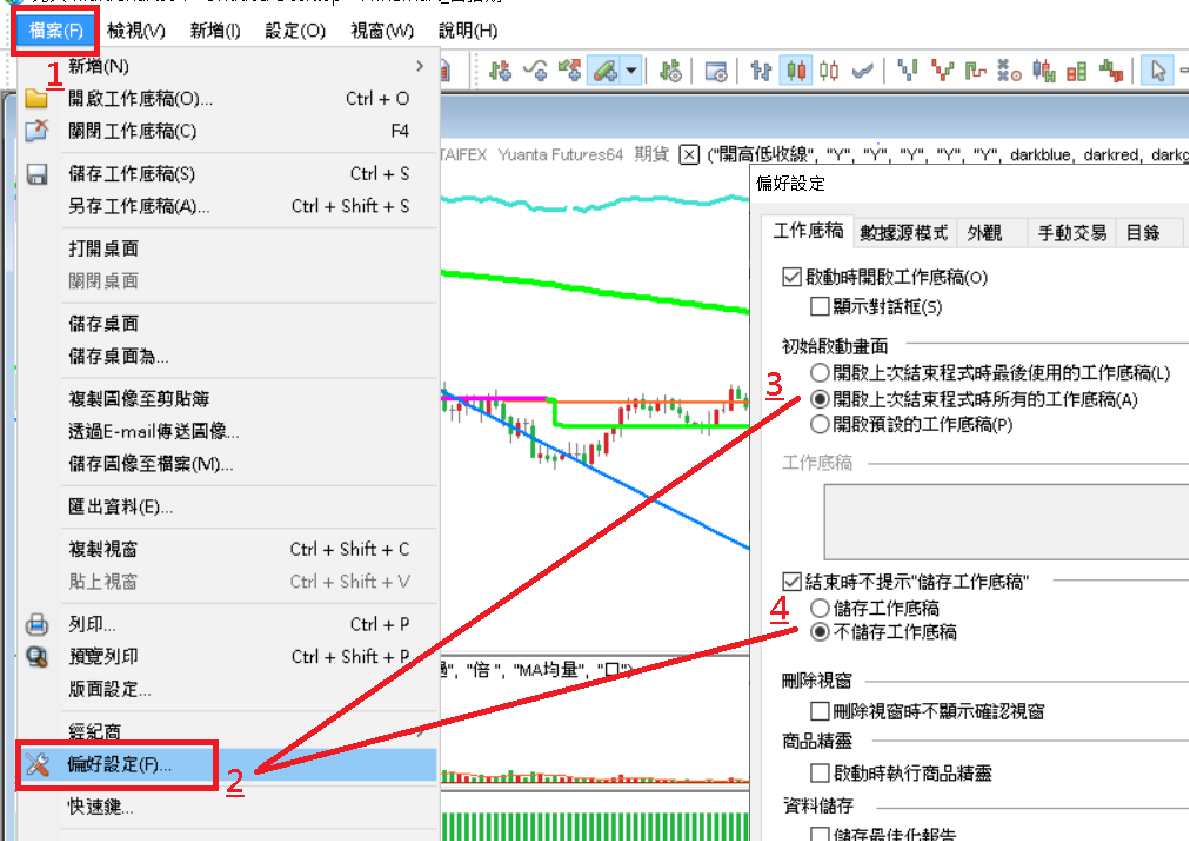
  5. 若不想每次重開都要手動開底稿,可到 檔案 → 偏好設定 →「工作底稿」分頁 →「初始啟動畫面」選擇「開啟上次結束程式時所有的工作底稿」,並依需求勾選「結束時不提示『儲存工作底稿』」,再選擇要「儲存工作底稿」或「不儲存工作底稿」。

檔案(1) → 偏好設定(2) →「工作底稿」分頁,初始啟動畫面選「開啟上次結束程式時所有的工作底稿」(3),並選擇「不儲存工作底稿」(4),避免下次開啟又變空白

檔案(1) → 偏好設定(2) →「工作底稿」分頁,初始啟動畫面選「開啟上次結束程式時所有的工作底稿」(3),並選擇「不儲存工作底稿」(4),避免下次開啟又變空白

WinSmart 幫助中心 · help.winsmart.tw